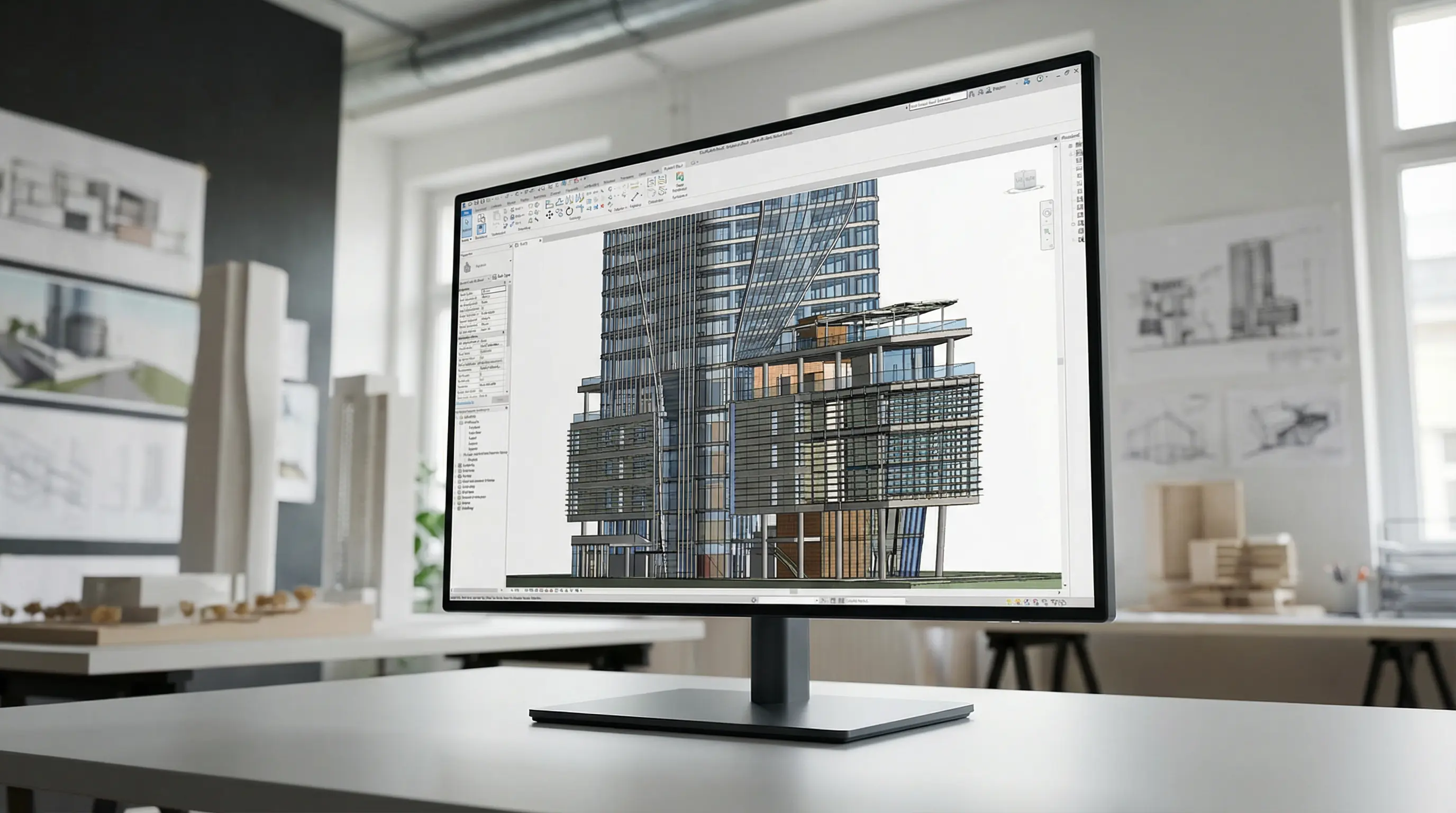
Requisitos de Sistema para o Autodesk Revit
Antes de iniciar o download do Revit, é fundamental verificar se seu hardware atende aos requisitos mínimos de sistema.
Aspecto Detalhes Tema Revit: Como Baixar e Instalar - Guia Completo Aplicação Projetos de arquitetura e engenharia Normas ABNT NBR aplicáveis Atualização 2026
Antes de iniciar o download do Revit, é fundamental verificar se seu hardware atende aos requisitos mínimos de sistema. O software exige processador multicore (Intel i7 ou superior), mínimo de 16 GB de RAM, placa de vídeo compatível com DirectX 11 e espaço suficiente em disco (geralmente acima de 50 GB), para garantir desempenho adequado e evitar travamentos.
Outro ponto técnico importante é a configuração da rede de trabalho, especialmente para equipes que utilizam o Revit em colaboração via BIM 360 ou Autodesk Construction Cloud. A velocidade da conexão deve ser superior a 100 Mbps para garantir o upload e download eficiente dos arquivos de grandes dimensões, que frequentemente ultrapassam gigabytes. Em escritórios com múltiplos usuários, recomenda-se um servidor NAS configurado para armazenar e versionar os modelos, evitando conflitos e perda de dados. A utilização de VPNs seguras é imprescindível para proteger a integridade dos projetos, principalmente considerando o sigilo necessário em obras de grande porte ou projetos públicos. Por fim, a atualização constante dos drivers de vídeo e do próprio Revit é essencial para manter a estabilidade e evitar incompatibilidades que possam comprometer prazos e a qualidade do trabalho.
Além das especificações técnicas, é crucial atentar para a configuração do ambiente de trabalho com softwares complementares integrados ao Revit, como AutoCAD e Navisworks, amplamente utilizados em projetos multidisciplinares. A interoperabilidade entre esses programas exige que a estação de trabalho tenha capacidade de processamento paralelo e ampla memória RAM para evitar travamentos durante a importação e exportação de arquivos. Para escritórios brasileiros que seguem a norma ABNT NBR 15575 (Desempenho de edificações habitacionais), o Revit pode ser configurado para incorporar parâmetros específicos, otimizando o controle de desempenho térmico e acústico. Planejar a instalação com foco na padronização e parametrização do projeto dentro do Revit reduz retrabalho e aumenta a precisão da documentação técnica necessária para aprovação em órgãos públicos, como prefeituras e concessionárias.
Ao planejar a instalação do Autodesk Revit, é fundamental compreender que o software é altamente exigente em termos de hardware, especialmente para projetos complexos de arquitetura e engenharia. Para garantir desempenho fluido, recomenda-se um processador Intel Core i7 ou AMD Ryzen 7, com pelo menos 16 GB de RAM, sendo ideal 32 GB para projetos volumosos. Importante também é a placa gráfica dedicada compatível com DirectX 11 ou superior, como NVIDIA Quadro ou AMD Radeon Pro, garantindo renderizações precisas e manipulação eficiente de modelos 3D. O armazenamento deve ser preferencialmente em SSD NVMe para acelerar o carregamento de arquivos e a resposta do sistema. Além disso, o sistema operacional deve ser Windows 10 Pro 64 bits ou superior, garantindo compatibilidade com as atualizações do Revit e o suporte a múltiplos monitores, prática comum em estúdios de arquitetura para visualização simultânea de pranchas e modelos tridimensionais.
Para garantir o desempenho ideal do Autodesk Revit, é fundamental que sua estação de trabalho atenda aos requisitos mínimos recomendados pela Autodesk. Embora o software funcione em configurações básicas, ambientes profissionais e projetos complexos demandam processadores multicore, preferencialmente Intel i7 ou superiores, ou equivalentes AMD Ryzen, com pelo menos 16 GB de memória RAM. A utilização de SSDs é altamente recomendada para acelerar o carregamento de arquivos e o processamento de dados, o que impacta diretamente na produtividade durante modelagens intensivas.
Além do hardware, é importante considerar a placa de vídeo dedicada, especialmente aquelas compatíveis com DirectX 11 ou superior. Placas da série NVIDIA Quadro ou AMD Radeon Pro são indicadas para uso profissional, já que suportam melhor a renderização e visualização de modelos 3D complexos. A escolha correta da placa gráfica influencia diretamente na fluidez da navegação 3D e na capacidade de manipular grandes projetos arquitetônicos, reduzindo o tempo gasto em ajustes visuais e revisões.
Outro aspecto técnico essencial é a compatibilidade do sistema operacional. O Revit suporta atualmente versões do Windows 10 e 11 nas edições 64 bits, sendo importante manter o sistema atualizado para garantir estabilidade e segurança. Além disso, é recomendável a instalação de drivers atualizados para todos os componentes de hardware, em especial para a placa gráfica, garantindo que o software tire proveito dos recursos mais recentes e mantenha a estabilidade durante operações críticas.
Os requisitos de sistema podem variar entre versões do Revit. Recomenda-se consultar a página oficial da Autodesk para obter informações atualizadas específicas para a versão desejada, garantindo compatibilidade e desempenho ideais.
Tabela Detalhada de Requisitos de Sistema (Revit 202X - Exemplo)
A tabela a seguir apresenta os requisitos mínimos, recomendados e de alta performance para o funcionamento do Revit, servindo como referência para profissionais que buscam assegurar compatibilidade e desempenho adequado em seus sistemas operacionais e hardware. Os requisitos incluem especificações de CPU, RAM, GPU, armazenamento e sistema operacional compatível, garantindo uma execução estável do software em diferentes configurações.