Método 2: Instalando Plugins a Partir de Arquivos .RBZ
Além do Extension Warehouse, há outras fontes de plugins, como o SketchUcation Plugin Store e sites de desenvolvedores independentes. Os plugins normalmente chegam em arquivos .RBZ, que podem ser instalados manualmente, exigindo atenção ao procedimento.
Onde Encontrar Plugins .RBZ
O SketchUcation (sketchucation.com) oferece uma vasta seleção de plugins de alta qualidade, muitos dos quais não estão disponíveis na loja oficial. Outros desenvolvedores, como Fredo6 e ThomThom, disponibilizam seus plugins em sites próprios, facilitando o acesso a recursos avançados.
Instalando o Arquivo .RBZ
Para instalar um plugin a partir de um arquivo .RBZ, siga estes passos:
- Baixe o arquivo .RBZ para o seu computador.
- No SketchUp, vá em “Janela” > “Gerenciador de Extensões”.
- Na janela do Gerenciador de Extensões, clique no botão “Instalar Extensão”.
- Navegue até a pasta onde você salvou o arquivo .RBZ, selecione-o e clique em “Abrir”.
No SketchUp, vá em “Janela” > “Preferências” > “Extensões” e clique em “Instalar extensão”. Selecione o arquivo .RBZ no seu computador e confirme a instalação. Pode ser necessário reiniciar o SketchUp para ativar o plugin.
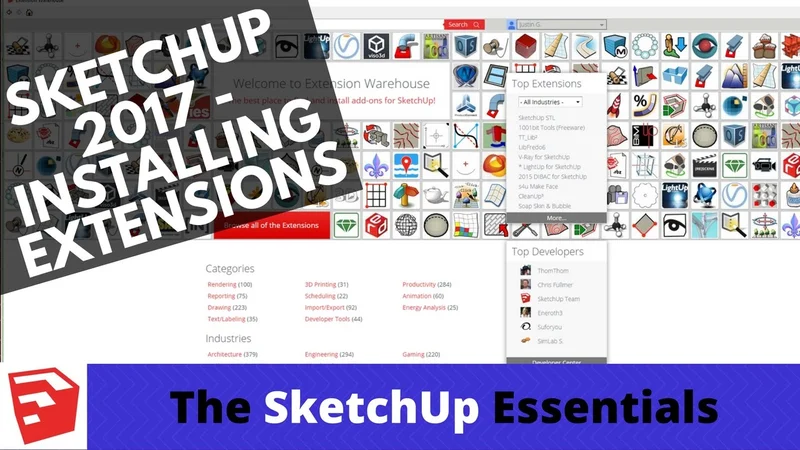
Gerenciando Seus Plugins: O Extension Manager
Com o uso constante, sua lista de plugins pode crescer significativamente.
Com o uso constante, sua lista de plugins pode crescer significativamente. Para manter a organização, utilize o Gerenciador de Extensões, uma ferramenta que permite ativar, desativar, atualizar e remover plugins de forma eficiente.
Leia também: Aprenda Como Renderizar No SketchUp
Ativando e Desativando Plugins
O Gerenciador de Extensões exibe todos os plugins instalados, permitindo gerenciar sua ativação e verificar detalhes como versão e autor. Desativar plugins não utilizados ajuda a melhorar o desempenho do programa.
Atualizando e Desinstalando Plugins
Também é possível atualizar plugins pelo Gerenciador de Extensões, garantindo compatibilidade e segurança. Manter os plugins atualizados evita problemas de estabilidade e vulnerabilidades.
O Extension Manager do SketchUp não apenas permite a ativação e desativação de plugins, mas também oferece uma visão detalhada das versões instaladas, facilitando o controle da compatibilidade com diferentes versões do SketchUp. Essa ferramenta é especialmente útil em ambientes profissionais, onde a estabilidade do software é crítica para evitar perdas de trabalho. Além disso, o gerenciador identifica automaticamente atualizações disponíveis para cada extensão, permitindo que o usuário mantenha a instalação sempre atualizada com as últimas correções de bugs e melhorias de desempenho fornecidas pelos desenvolvedores.
Outro aspecto relevante do Extension Manager é a capacidade de gerenciar extensões instaladas manualmente, que não foram baixadas diretamente da Extension Warehouse. Isso é fundamental para profissionais que utilizam plugins personalizados ou de terceiros, muitas vezes desenvolvidos para necessidades específicas do projeto. A interface do gerenciador oferece informações detalhadas sobre a origem da extensão, seu status e permite a desinstalação segura, evitando conflitos e erros que podem surgir ao remover plugins manualmente pela pasta do sistema.
Historicamente, a introdução do Extension Manager representou um avanço significativo na experiência do usuário do SketchUp, pois antes da sua implementação, a gestão de plugins era feita de forma manual e desorganizada. Isso gerava problemas frequentes como incompatibilidades, versões desatualizadas e dificuldades para encontrar extensões instaladas. Atualmente, com o gerenciamento centralizado, é possível garantir um ambiente de trabalho mais estável e eficiente, especialmente em projetos complexos que demandam múltiplas ferramentas integradas.
Plugins Essenciais para Arquitetos e Designers
Para ajudar na escolha, destacamos alguns plugins essenciais para arquitetos e designers de interiores, como ferramentas de modelagem avançada, plugins de renderização e recursos de análise de projetos.
Além dos plugins comuns para modelagem e renderização, existem extensões especializadas que atendem a necessidades específicas da arquitetura, como análise solar e desempenho energético. Plugins como o Sefaira, por exemplo, permitem simular a eficiência energética do projeto em tempo real, auxiliando na tomada de decisões sustentáveis durante a fase de concepção. Essa integração entre modelagem e análise técnica é fundamental para garantir projetos que atendam a requisitos ambientais e econômicos, cada vez mais exigidos na construção civil.
Outro grupo importante de plugins são aqueles voltados para documentação técnica e detalhamento construtivo, facilitando a geração automática de cortes, elevações e listas de materiais. Ferramentas como o Layout, integrado ao SketchUp Pro, são complementadas por plugins que otimizam a exportação e organização dos arquivos, agilizando o fluxo de trabalho entre modelagem e produção de pranchas. O uso desses plugins reduz significativamente o tempo gasto em tarefas repetitivas e minimiza erros humanos, beneficiando a precisão dos projetos.
Além disso, plugins que promovem a interoperabilidade com outras plataformas CAD e BIM estão se tornando cada vez mais essenciais. Por exemplo, extensões que exportam modelos para formatos IFC ou que permitem a integração com softwares como Revit e AutoCAD facilitam o trabalho colaborativo multidisciplinar. Essa capacidade é crucial em escritórios modernos, onde a troca de dados entre diferentes programas é frequente e exige compatibilidade para manter a integridade e a atualização das informações durante todo o ciclo do projeto.
| Plugin | Desenvolvedor | Funcionalidade | Preço |
|---|---|---|---|
| V-Ray | Chaos Group | Renderização fotorrealista | Pago |
| 1001bit Tools | Goh Chun Hee | Ferramentas de modelagem paramétrica para arquitetura | Gratuito/Pago |
| Joint Push Pull | Fredo6 | Ferramenta avançada de empurrar/puxar para superfícies curvas | Gratuito |
| Curviloft | Fredo6 | Criação de superfícies complexas a partir de curvas | Gratuito |
| CleanUp³ | ThomThom | Limpeza e otimização de modelos 3D | Gratuito |
| Profile Builder | Mind.sight.studios | Criação de perfis e montagens paramétricas | Pago |
Solução de Problemas Comuns na Instalação de Plugins
Embora a instalação seja geralmente simples, alguns problemas podem ocorrer. Veja dicas para solucionar dificuldades comuns durante o processo.
“Plugin não aparece no menu”
Se um plugin não aparece nos menus, verifique se está ativado no Gerenciador de Extensões. Plugins que aparecem em barras de ferramentas podem precisar de ativação manual em “Visualizar” > “Barras de ferramentas”.
“Erro de carregamento”
Erros ao carregar o SketchUp podem indicar conflitos entre plugins ou incompatibilidade. Desative plugins um a um para identificar o problema e atualize-os para versões compatíveis.
“Plugin não funciona como esperado”
Se um plugin não funciona corretamente, consulte a documentação ou fóruns de suporte. Muitos desenvolvedores oferecem suporte técnico para solucionar dúvidas e problemas.
Um problema frequente que pode ocorrer durante a instalação de plugins é a incompatibilidade entre a versão do SketchUp e a do plugin. Muitos desenvolvedores atualizam suas extensões para suportar apenas as versões mais recentes do SketchUp, o que pode gerar erros quando instaladas em versões anteriores. Para evitar esse tipo de conflito, é recomendável verificar sempre a documentação do plugin e as notas de versão, garantindo que o software principal esteja atualizado ou que o plugin seja compatível com a sua versão atual.
Outro desafio comum é a interferência de outras extensões já instaladas, que podem entrar em conflito por utilizarem bibliotecas ou recursos similares, causando o mau funcionamento ou o desaparecimento de menus. Para diagnosticar esse problema, uma boa prática é desativar todas as extensões e ativá-las uma a uma, testando o funcionamento do plugin desejado a cada etapa. Esse método de isolamento ajuda a identificar conflitos específicos, possibilitando a busca por versões alternativas ou atualizadas dos plugins envolvidos.
Além disso, problemas relacionados a permissões do sistema operacional podem impedir a instalação correta dos plugins, especialmente em ambientes corporativos com restrições de segurança. Nestes casos, a execução do SketchUp como administrador ou a alteração das permissões das pastas de instalação pode ser necessária para garantir que os arquivos sejam gravados corretamente. Em sistemas Mac, o uso de permissões específicas no Terminal também pode ser requerido para que o SketchUp acesse diretórios de plugins, evitando erros silenciosos durante a instalação.
Dicas Avançadas para um Gerenciamento de Plugins Eficiente
Usuários avançados podem criar pastas personalizadas para organizar melhor seus plugins, separando por categorias ou projetos específicos, facilitando o gerenciamento.
Leia também: Blocos Para Sketchup
Organize seus Plugins com o Extension Manager
Utilizar o Gerenciador de Extensões de forma eficiente ajuda a manter seu ambiente de trabalho organizado, garantindo maior produtividade e estabilidade no uso do SketchUp.
Use o SketchUcation PluginStore
O SketchUcation Plugin Store é uma ferramenta essencial para usuários de SketchUp que desejam ampliar suas funcionalidades. Ela oferece uma grande variedade de plugins e permite criar conjuntos de plugins (bundles) que podem ser instalados ou removidos com um clique, facilitando a gestão de diferentes configurações de acordo com o projeto.
Para usuários avançados, uma estratégia eficiente de organização de plugins envolve a criação de múltiplos perfis de extensão dentro do SketchUp, permitindo a ativação dinâmica de conjuntos específicos de plugins conforme o tipo de projeto ou etapa do workflow. Essa abordagem reduz a sobrecarga do software, melhorando o desempenho e evitando lentidão causada pela execução simultânea de muitas extensões que não são necessárias em determinadas fases do trabalho.
Outra técnica recomendada é o uso de scripts automatizados para atualizar e fazer backup da pasta de plugins, garantindo a preservação dos dados em caso de falhas ou reinstalações. Ferramentas de versionamento, como o Git, podem ser adaptadas para controlar alterações em plugins personalizados, facilitando a recuperação de versões anteriores e o compartilhamento de soluções desenvolvidas internamente entre equipes de trabalho.
Além disso, arquitetos que trabalham com equipes multidisciplinares podem implementar políticas de padronização de plugins, definindo quais extensões devem ser utilizadas em cada projeto para manter a compatibilidade dos arquivos e a uniformidade dos processos. Essa padronização é especialmente importante em escritórios de grande porte, onde a diversidade de plugins pode gerar inconsistências e problemas na integração dos modelos ao longo do ciclo de desenvolvimento.
Comunidades e Recursos para Encontrar os Melhores Plugins
O catálogo de plugins do SketchUp está em constante expansão. Para acompanhar as novidades e encontrar os plugins mais adequados às suas necessidades, participe de fóruns especializados e utilize os recursos disponíveis na comunidade.
Fóruns especializados, como o SketchUcation e o fórum oficial da Trimble, são excelentes recursos para obter recomendações e análises detalhadas sobre plugins, além de oferecer suporte direto dos desenvolvedores e usuários experientes. Nessas plataformas, é possível encontrar discussões técnicas aprofundadas, tutoriais avançados e atualizações sobre novas versões, o que é fundamental para quem busca manter-se atualizado com as melhores práticas e soluções inovadoras para o SketchUp.
Além dos fóruns, marketplaces como a Extension Warehouse e o SketchUp Plugin Store oferecem filtros avançados para busca, permitindo selecionar plugins por categoria, avaliação de usuários, compatibilidade com versões específicas e até mesmo por nível de complexidade. A utilização dessas ferramentas auxilia arquitetos e designers a identificar de forma rápida as soluções que melhor atendem às suas necessidades, seja para modelagem, renderização, análise ou documentação.
Por fim, canais de vídeo e blogs especializados desempenham um papel importante no aprendizado prático, apresentando demonstrações passo a passo da aplicação dos plugins em projetos reais. Essa abordagem visual complementa a leitura técnica, facilitando a compreensão das funcionalidades e o aproveitamento máximo das extensões, especialmente para profissionais que buscam aprimorar suas habilidades e integrar novas ferramentas em seus fluxos de trabalho com maior eficiência.
- SketchUcation: Como já mencionado, o SketchUcation é a maior e mais ativa comunidade de usuários de SketchUp. Seus fóruns são uma fonte inesgotável de informações, tutoriais e discussões sobre plugins.
- Fóruns Oficiais do SketchUp: Os fóruns oficiais do SketchUp (forums.sketchup.com) também são um ótimo lugar para encontrar ajuda, compartilhar dicas e descobrir novos plugins.
- YouTube: O YouTube está repleto de canais dedicados ao SketchUp, com tutoriais, reviews de plugins e dicas de fluxo de trabalho. Canais como o “The SketchUp Essentials” e o “MasterSketchUp” são excelentes fontes de informação.
Conclusão: Potencialize seu SketchUp com Plugins
Plugins são fundamentais para ampliar as capacidades do SketchUp. Ao aprender a instalar e gerenciar plugins corretamente, você pode personalizar a ferramenta, automatizar tarefas repetitivas e criar projetos mais elaborados. Teste diferentes plugins para ampliar suas opções de trabalho. Com este guia, você estará preparado para aprimorar sua experiência no SketchUp e melhorar sua produtividade.
Leia também: Como Baixar SketchUp Gratuitamente
ConclusãoConhecer detalhadamente o procedimento de instalação de plugins no SketchUp é importante para profissionais e entusiastas de arquitetura e construção. Os conceitos e procedimentos apresentados neste guia oferecem uma base sólida para tomar decisões eficientes em seus projetos.
Manter-se atualizado com as novas tecnologias, materiais e metodologias é fundamental na área de arquitetura e construção. Acompanhe as melhores práticas do mercado para aprimorar seu desempenho profissional.
Para ampliar seus conhecimentos, consulte outros artigos do Arqpedia e utilize nossas ferramentas gratuitas para otimizar seus projetos.