História e Evolução
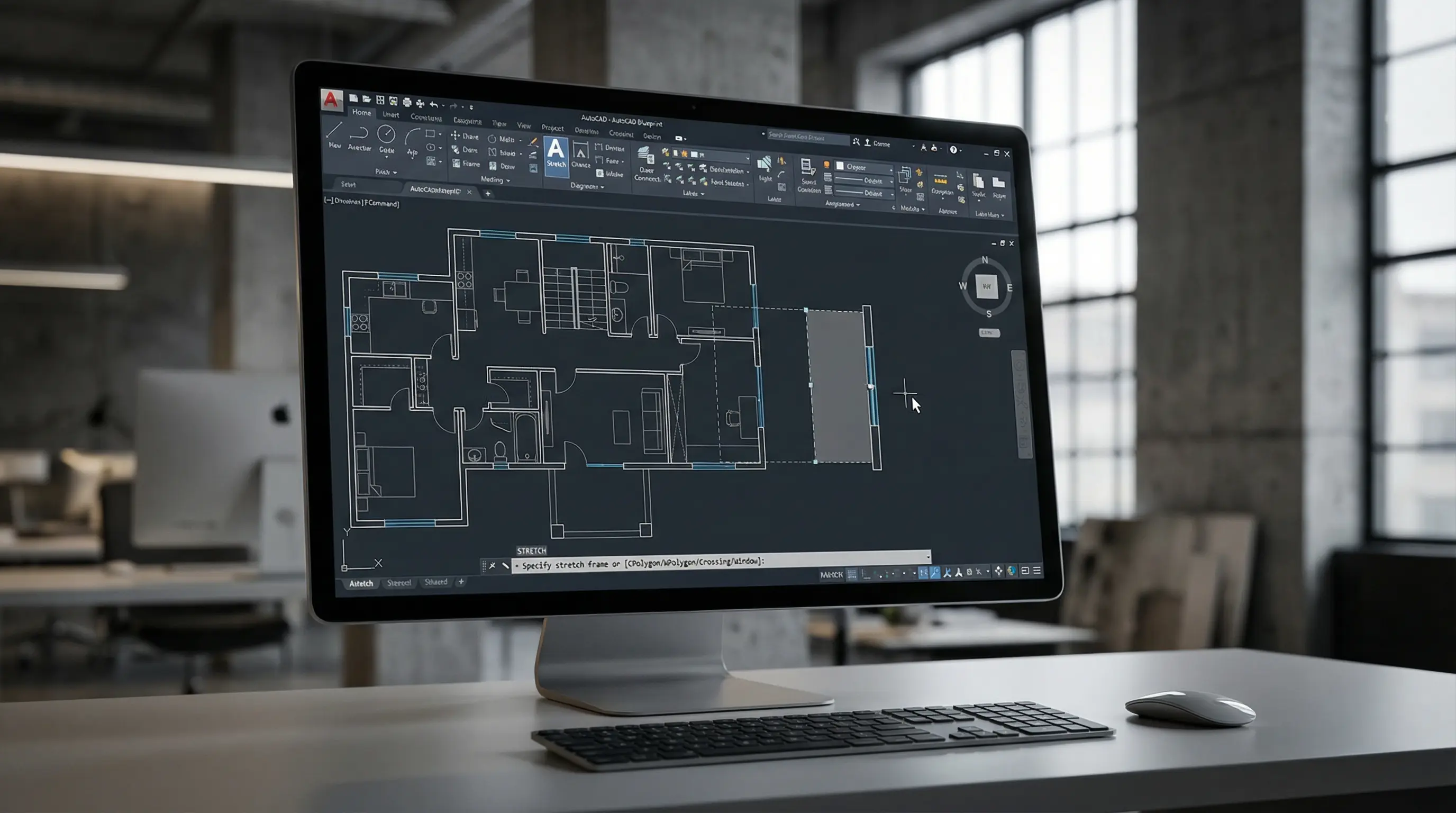
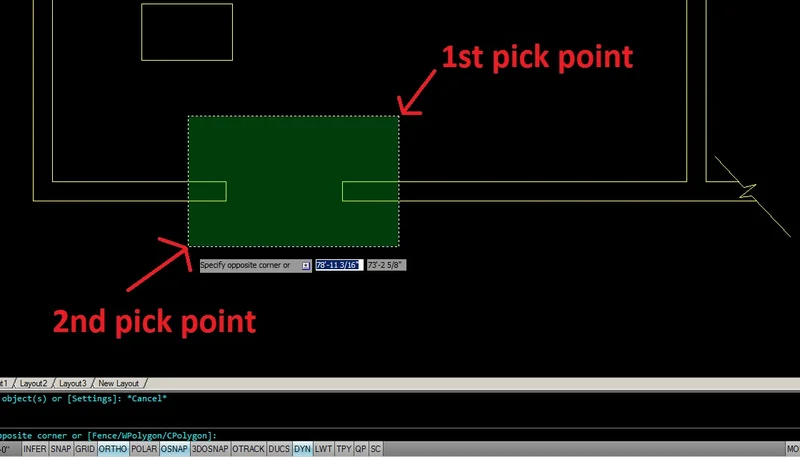
Para aplicar o comando Stretch, é necessário primeiro definir uma área de seleção que contenha os objetos a serem modificados. Use o modo de seleção por janela ou cruzamento, dependendo da necessidade. Após a seleção, ative o comando, marque os pontos de referência e insira a quantidade de alongamento desejada. Essa operação permite alterações rápidas em elementos do projeto sem a necessidade de mover ou redimensionar individualmente cada componente, preservando a precisão do desenho.
| Aspecto | Detalhes |
|---|---|
| Tema | Comando Stretch AutoCAD |
| Aplicação | Projetos de arquitetura e engenharia |
| Normas | ABNT NBR aplicáveis |
| Atualização | 2026 |
O comando Stretch, presente nas primeiras versões do AutoCAD, surgiu como uma solução para facilitar a modificação de desenhos técnicos sem a necessidade de redesenhar elementos inteiros. Sua evolução acompanha a ampliação das capacidades do software, inicialmente voltado para desenhos 2D, e hoje integrado a ambientes 3D e parametrizados. A seleção por janela e cruzamento, que determina a área de influência do comando, reflete um conceito básico de manipulação gráfica que remonta às primeiras interfaces CAD, onde a precisão e a rapidez eram desafios constantes.
Com o avanço das tecnologias de CAD, o comando Stretch foi aprimorado para lidar com uma variedade maior de objetos, incluindo linhas, polilinhas, arcos e até objetos complexos como blocos dinâmicos. Essa evolução não apenas ampliou o escopo de aplicação do comando, mas também introduziu funcionalidades como a seleção poligonal e filtros de seleção, permitindo um controle mais preciso e versátil. Esse desenvolvimento é reflexo direto da demanda crescente por ferramentas que otimizem fluxos de trabalho em projetos arquitetônicos e de engenharia, onde a alteração rápida e precisa de elementos é crítica.
Principais Características
O comando Stretch funciona em conjunto com as regiões de seleção, que podem ser definidas por um retângulo ou polígono.
O comando Stretch funciona em conjunto com as regiões de seleção, que podem ser definidas por um retângulo ou polígono. Esses limites determinam quais partes do desenho serão afetadas pelo alongamento. É importante planejar a área de seleção para não alterar objetos fora do escopo desejado. Além disso, o uso adequado do comando requer atenção às restrições de objetos agrupados ou bloqueados, que podem impedir modificações até que sejam desbloqueados ou desagrupados.
Leia também: Conheça o Comando EXPLODE AutoCAD
Um aspecto fundamental do comando Stretch é sua capacidade de alterar apenas as extremidades dos objetos selecionados, mantendo a integridade das partes não afetadas. Isso é possível graças à lógica por trás das áreas de seleção: somente os vértices ou segmentos que intersectam a janela de seleção são deslocados, enquanto o restante permanece fixo. Tal característica torna o Stretch especialmente útil para ajustes finos em plantas baixas, cortes e elevações, onde pequenos deslocamentos podem impactar significativamente a precisão do projeto.
Além disso, o comando Stretch é compatível com sistemas de coordenadas locais e globais, permitindo que o usuário realize alongamentos em direções específicas ou alinhadas ao sistema de referência do desenho. Essa flexibilidade é crucial em projetos urbanos, onde elementos devem ser ajustados respeitando eixos e alinhamentos preestabelecidos, como em ruas e loteamentos. A integração do comando com a edição dinâmica e o uso de grips também facilita modificações interativas, promovendo uma experiência mais ágil e visualmente integrada ao ambiente de trabalho do AutoCAD.
Como Implementar em Seus Projetos
Para editar objetos complexos, como blocos ou grupos, recomenda-se primeiro desagrupar ou editar seus componentes individualmente antes de aplicar o comando Stretch. Assim, evita-se a distorção de elementos que não devem ser alterados. Além disso, o comando pode ser combinado com filtros de seleção para atuar somente em determinados tipos de objetos ou camadas, garantindo maior precisão na edição.
Leia também: 5 Comandos Autocad Que Voce Precisa Conhecer
Ao aplicar o comando Stretch em projetos arquitetônicos, é fundamental realizar uma análise prévia da estrutura dos objetos envolvidos. Por exemplo, ao trabalhar com paredes representadas por polilinhas, o deslocamento incorreto dos vértices pode alterar a espessura ou a continuidade da parede. Para evitar essas falhas, recomenda-se utilizar o comando em conjunto com ferramentas de isolamento e bloqueio de camadas, garantindo que apenas os elementos desejados sejam modificados e que partes críticas do desenho permaneçam intactas.
Outro ponto importante é a integração do Stretch com o uso de blocos dinâmicos. Para ajustar componentes dentro desses blocos, muitas vezes é necessário editar o bloco em seu ambiente de edição, aplicar o Stretch nos elementos internos, e só depois inserir novamente no desenho principal. Essa prática evita distorções e mantém a consistência do projeto, especialmente em projetos modulares, onde peças padronizadas são reutilizadas em diferentes pontos do desenho, como janelas, portas e mobiliários.
O Futuro do Comando Stretch Autocad Saiba Como Aplicar
A documentação oficial do AutoCAD fornece orientações detalhadas sobre o uso do comando Stretch, incluindo exemplos de cenários de aplicação e dicas para evitar erros comuns. Conhecer esses detalhes ajuda a maximizar a eficiência do comando, além de garantir conformidade com padrões de desenho técnico utilizados na arquitetura. Sempre atualize o software para aproveitar as melhorias e novas funcionalidades relacionadas às ferramentas de edição.
Com a crescente adoção de tecnologias de inteligência artificial e aprendizado de máquina em softwares CAD, o comando Stretch tem potencial para evoluir significativamente, incorporando funcionalidades que antecipam a intenção do usuário. Por exemplo, futuras versões podem oferecer sugestões automáticas de áreas a serem alongadas ou corrigidas, baseadas em análises contextuais do desenho, agilizando ainda mais o processo de edição.
Além disso, a integração do comando Stretch com ambientes de modelagem paramétrica e BIM (Building Information Modeling) deve se intensificar, permitindo que alterações no modelo 3D impactem automaticamente os desenhos 2D vinculados. Essa sinergia facilitará a manutenção da coerência entre diferentes representações do projeto, reduzindo retrabalhos e aumentando a precisão das entregas, especialmente em projetos multidisciplinares complexos.
O comando Stretch no AutoCAD é essencial para ajustes precisos em projetos arquitetônicos, especialmente quando se trabalha com plantas baixas e cortes estruturais. Ele permite a modificação de elementos selecionados por meio de uma janela de seleção cruzada, alterando dimensões sem comprometer a integridade dos objetos. Em projetos residenciais, por exemplo, pode-se esticar paredes de alvenaria estrutural para adequar o espaço útil, respeitando os limites dos blocos de concreto ou tijolos cerâmicos, facilitando a adaptação rápida às mudanças do projeto executivo.
Na prática, o Stretch interage diretamente com linhas, arcos e polilinhas, possibilitando o redesenho dinâmico de fachadas e detalhes construtivos. É importante ressaltar que, ao esticar elementos ligados a estruturas metálicas, como perfis I ou tubos retangulares, o comando mantém a coerência geométrica, evitando deformações que possam infringir as normas da NBR 8800 para projetos de estruturas de aço. Assim, o Stretch otimiza o processo de revisão, garantindo precisão dimensional e coerência técnica no desenvolvimento arquitetônico.
Conclusão
O uso eficiente do comando Stretch depende de uma boa compreensão das regiões de seleção e das operações de modificação. Praticar com exemplos simples antes de aplicar em projetos complexos ajuda a entender suas possibilidades e limitações. Manter uma organização clara das camadas e objetos no desenho também facilita a aplicação do comando, resultando em ajustes mais rápidos e precisos.
Leia também: Autocad Download