História e Evolução
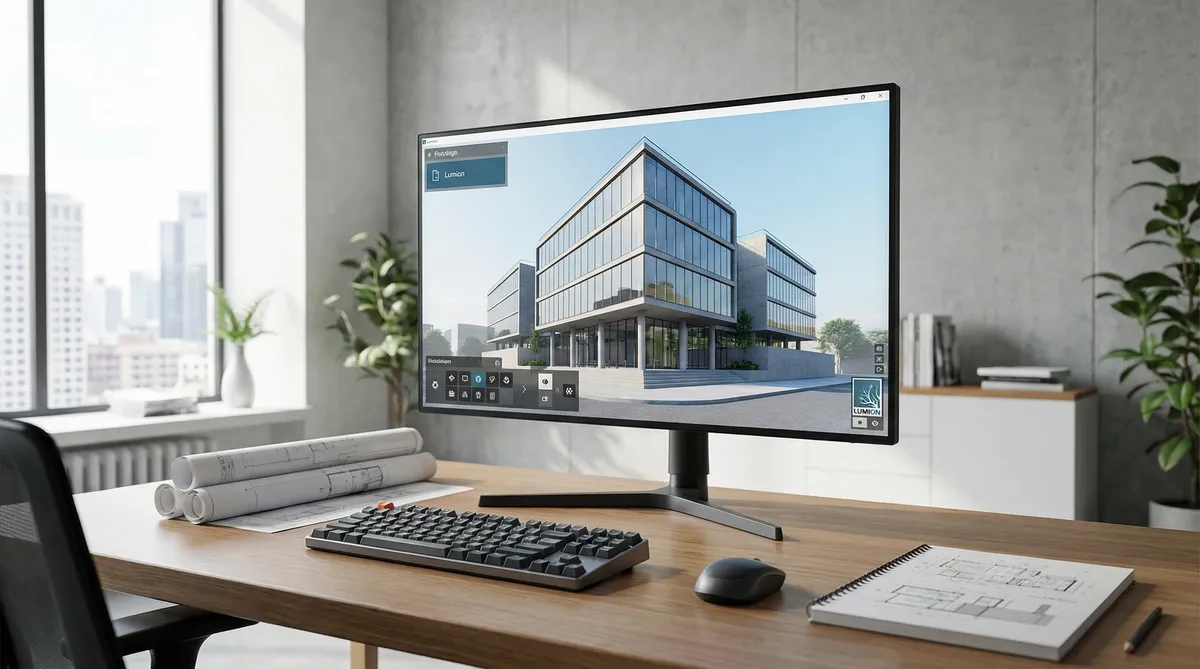
Problemas com o AutoCAD fechando inesperadamente podem estar relacionados a conflitos de plugins, arquivos corrompidos ou configurações incompatíveis.
Aspecto Detalhes Tema AutoCAD Fechando Sozinho: O Que Fazer? Guia Completo Aplicação Projetos de arquitetura e engenharia Normas ABNT NBR aplicáveis Atualização 2026
Problemas com o AutoCAD fechando inesperadamente podem estar relacionados a conflitos de plugins, arquivos corrompidos ou configurações incompatíveis. Verifique se há atualizações disponíveis para o software e aplique os patches recomendados pelo fabricante. Desabilite plugins adicionais e teste o funcionamento do programa. Limpe o cache e os arquivos temporários do AutoCAD para eliminar possíveis corrupções. Além disso, execute o AutoCAD em modo de compatibilidade ou como administrador para evitar restrições de sistema. Se o problema ocorrer ao abrir arquivos específicos, eles podem estar corrompidos. Tente abrir arquivos de backup ou versões anteriores. Para ambientes corporativos, assegure-se de que as configurações de rede e permissões estejam corretas. A manutenção regular do sistema e atualizações do AutoCAD ajudam a minimizar falhas.
Na prática profissional brasileira, a abordagem de história e evolução exige domínio das normas técnicas da ABNT e conhecimento aprofundado dos materiais e técnicas construtivas disponíveis no mercado nacional. Escritórios de arquitetura de referência no Brasil adotam metodologias que integram análise de viabilidade técnica, compatibilização de projetos complementares e avaliação criteriosa do impacto ambiental. A experiência demonstra que projetos bem-sucedidos nessa área resultam da combinação entre fundamentação teórica sólida, sensibilidade projetual e comunicação eficiente com todos os agentes envolvidos na cadeia construtiva, desde fornecedores de materiais até a equipe de execução em canteiro de obras.
Principais Características
Falhas do AutoCAD podem ocorrer devido a problemas na instalação, incompatibilidade de hardware ou conflitos com outros aplicativos. Primeiramente, realize uma reparação da instalação através do painel de controle. Verifique se há conflitos com antivírus ou softwares de segurança, desativando-os temporariamente durante o uso do AutoCAD. Confirme se o sistema operacional está atualizado e compatível com a versão do AutoCAD. Verifique também a integridade dos arquivos de projeto, evitando a abertura de arquivos potencialmente corrompidos. Caso o erro aconteça ao salvar ou exportar, confira o espaço em disco e as permissões de gravação. Para problemas persistentes, considere criar um perfil de usuário limpo no AutoCAD e ajustar configurações avançadas conforme as recomendações do fabricante. A estabilidade do AutoCAD depende de um ambiente de sistema bem mantido.
Na prática profissional brasileira, a abordagem de principais características exige domínio das normas técnicas da ABNT e conhecimento aprofundado dos materiais e técnicas construtivas disponíveis no mercado nacional. Escritórios de arquitetura de referência no Brasil adotam metodologias que integram análise de viabilidade técnica, compatibilização de projetos complementares e avaliação criteriosa do impacto ambiental. A experiência demonstra que projetos bem-sucedidos nessa área resultam da combinação entre fundamentação teórica sólida, sensibilidade projetual e comunicação eficiente com todos os agentes envolvidos na cadeia construtiva, desde fornecedores de materiais até a equipe de execução em canteiro de obras.
Leia também: AutoCAD Não Abre? Veja o Que Fazer! Guia de Soluções
Como Implementar em Seus Projetos
Falhas frequentes do AutoCAD podem ser causadas por conflitos de hardware, arquivos de projeto corrompidos ou configurações incompatíveis. Atualize o sistema operacional, drivers de vídeo e o próprio AutoCAD para evitar incompatibilidades. Execute o programa como administrador e desative temporariamente antivírus ou outros aplicativos que possam interferir. Verifique se há atualizações ou patches específicos para sua versão do AutoCAD. Limpe o cache do programa e remova configurações antigas que possam estar corrompidas. Se o problema ocorrer ao abrir arquivos específicos, tente abrir versões anteriores ou arquivos de backup. A manutenção do sistema e o uso de versões compatíveis contribuem para a estabilidade do AutoCAD.
Na prática profissional brasileira, a abordagem de como implementar em seus projetos exige domínio das normas técnicas da ABNT e conhecimento aprofundado dos materiais e técnicas construtivas disponíveis no mercado nacional. Escritórios de arquitetura de referência no Brasil adotam metodologias que integram análise de viabilidade técnica, compatibilização de projetos complementares e avaliação criteriosa do impacto ambiental. A experiência demonstra que projetos bem-sucedidos nessa área resultam da combinação entre fundamentação teórica sólida, sensibilidade projetual e comunicação eficiente com todos os agentes envolvidos na cadeia construtiva, desde fornecedores de materiais até a equipe de execução em canteiro de obras.
Leia também: Como Fazer Carimbo Arquitetura no AutoCAD: Um Guia Completo
O Futuro do AutoCAD Fechando Sozinho: O Que Fazer?
O AutoCAD fechando sozinho pode ser causado por conflitos de software, problemas de memória ou incompatibilidade de hardware. Verifique se o sistema atende aos requisitos recomendados para a versão do AutoCAD utilizada. Atualize todos os drivers, especialmente os de vídeo, e mantenha o sistema operacional atualizado. Execute o AutoCAD como administrador e desative programas de terceiros temporariamente. Limpe arquivos temporários e configure o AutoCAD para usar configurações padrão. Para problemas com arquivos específicos, tente abrir versões salvas anteriormente ou em outro computador para verificar se o arquivo está corrompido. A realização de manutenções periódicas e atualizações do sistema ajuda a evitar falhas inesperadas.
Na prática profissional brasileira, a abordagem de o futuro do autocad fechando sozinho: o que fazer? exige domínio das normas técnicas da ABNT e conhecimento aprofundado dos materiais e técnicas construtivas disponíveis no mercado nacional. Escritórios de arquitetura de referência no Brasil adotam metodologias que integram análise de viabilidade técnica, compatibilização de projetos complementares e avaliação criteriosa do impacto ambiental. A experiência demonstra que projetos bem-sucedidos nessa área resultam da combinação entre fundamentação teórica sólida, sensibilidade projetual e comunicação eficiente com todos os agentes envolvidos na cadeia construtiva, desde fornecedores de materiais até a equipe de execução em canteiro de obras.
Conclusão
Falhas no AutoCAD ao fechar automaticamente frequentemente estão relacionadas a conflitos de software, corrupção de arquivos ou problemas de compatibilidade. Atualize o sistema operacional, drivers de hardware e o próprio AutoCAD para as versões mais recentes. Desative antivírus e outros aplicativos em segundo plano durante o uso do AutoCAD para evitar interferências. Realize verificações de integridade na instalação e considere reinstalar completamente o software, se necessário. Ajuste as configurações de desempenho, como aceleração gráfica, para melhorar a estabilidade. Além disso, revise os arquivos de projeto e utilize backups para evitar perdas. Manter os ambientes de sistema e software atualizados é fundamental para garantir funcionamento estável.
Na prática profissional brasileira, a abordagem de conclusão exige domínio das normas técnicas da ABNT e conhecimento aprofundado dos materiais e técnicas construtivas disponíveis no mercado nacional. Escritórios de arquitetura de referência no Brasil adotam metodologias que integram análise de viabilidade técnica, compatibilização de projetos complementares e avaliação criteriosa do impacto ambiental. A experiência demonstra que projetos bem-sucedidos nessa área resultam da combinação entre fundamentação teórica sólida, sensibilidade projetual e comunicação eficiente com todos os agentes envolvidos na cadeia construtiva, desde fornecedores de materiais até a equipe de execução em canteiro de obras.
Leia também: Como Fazer Folha Com Legenda No Autocad Passo A Passo